
Tout votre catalogue, rangé
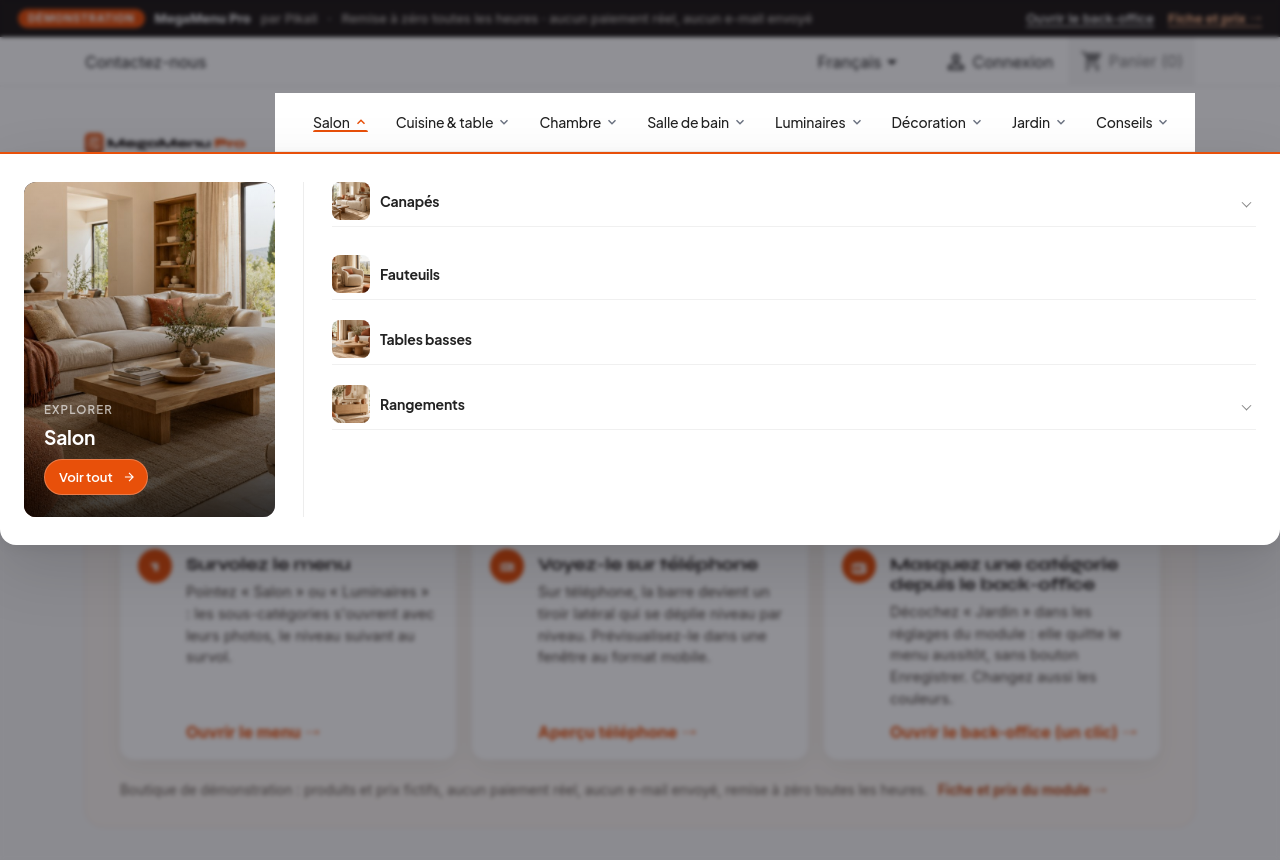
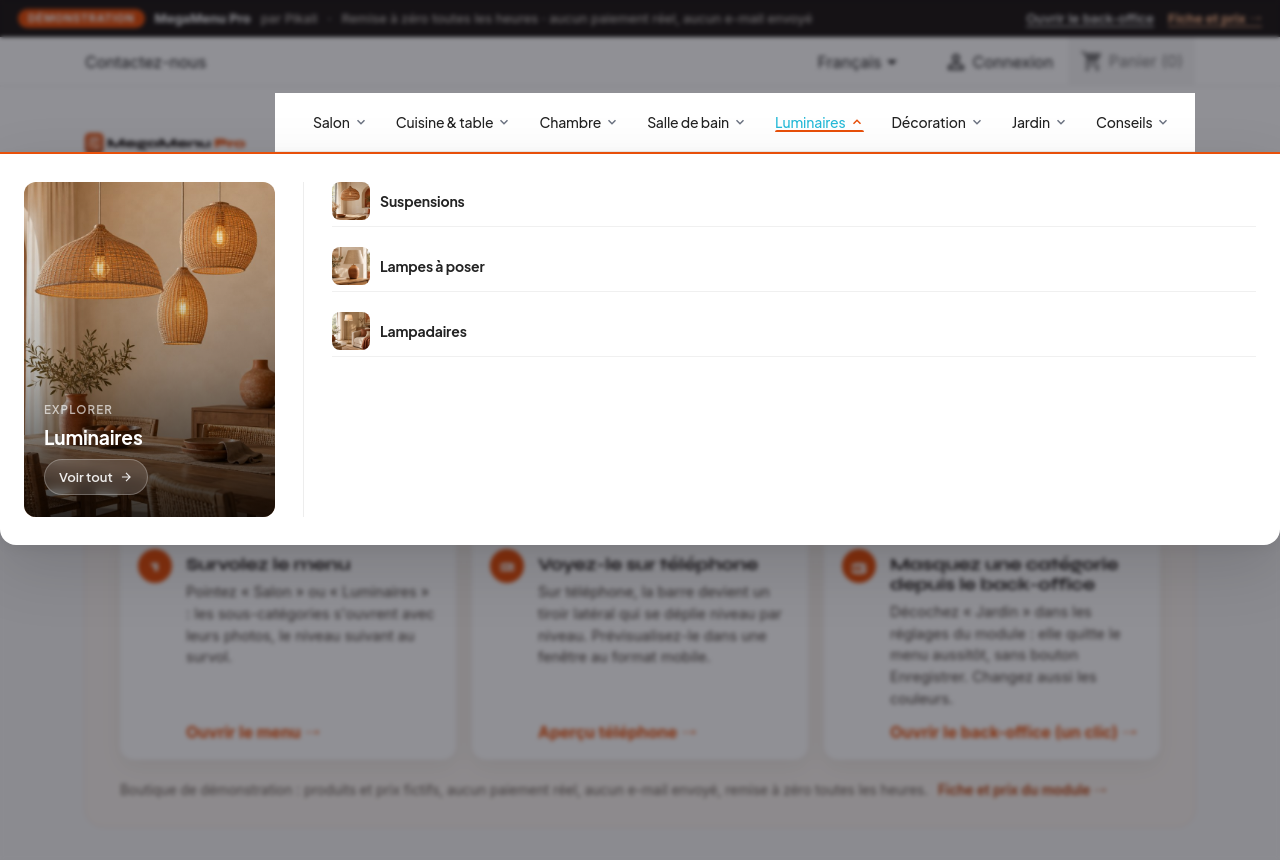
Catégories, sous-catégories et niveaux suivants affichés automatiquement, à la profondeur que vous choisissez (trois niveaux par défaut). Une nouvelle catégorie apparaît dans le menu sans rien refaire.
Toute l'arborescence de votre catalogue dans une barre horizontale claire, avec les images des catégories, vos pages de contenu et une version mobile, réglée depuis le back-office, sans une ligne de code.
Catégories, sous-catégories et niveaux suivants affichés automatiquement, à la profondeur que vous choisissez (trois niveaux par défaut). Une nouvelle catégorie apparaît dans le menu sans rien refaire.
L'image de la catégorie, ou à défaut la photo de son premier produit, dans le format de miniature de votre choix. Les images se chargent à la demande pour ne pas ralentir la page.
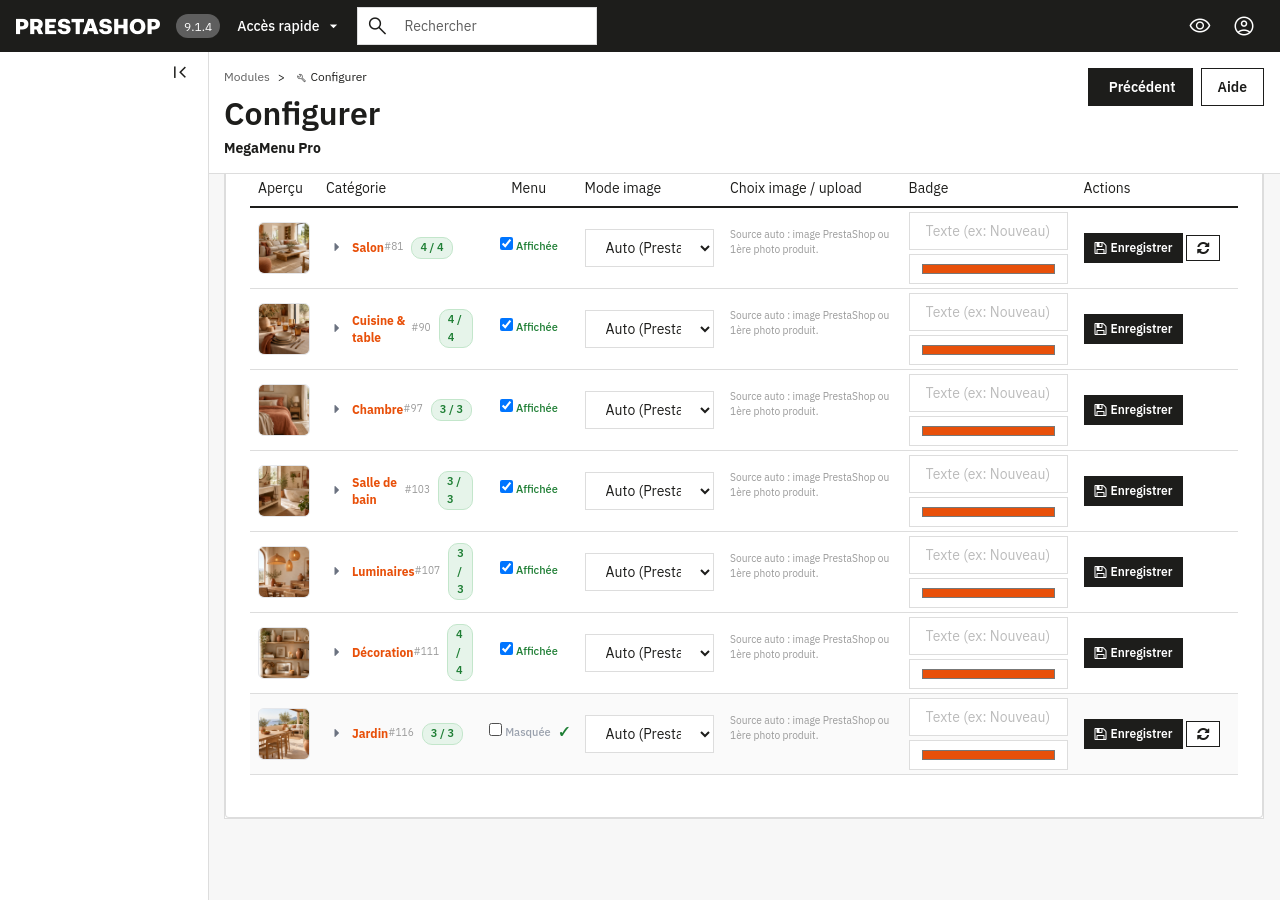
Cochez ou décochez une catégorie dans le back-office : elle entre ou sort du menu aussitôt, sans bouton Enregistrer, et reste en ligne dans votre boutique. Un compteur indique combien de sous-catégories sont affichées à chaque niveau.
Vos catégories de pages CMS (conseils, guides, informations…) s'intègrent au menu avec leurs pages.
Couleur de fond et couleur d'accent, alignement de la barre, retour à la ligne pour les grands catalogues, menu qui reste visible en haut de l'écran au défilement.
Pour une catégorie précise, choisissez l'image ou le logo à afficher depuis une bibliothèque d'images, ou ajoutez un badge (« Nouveau », « Promo ») à la couleur de votre choix.
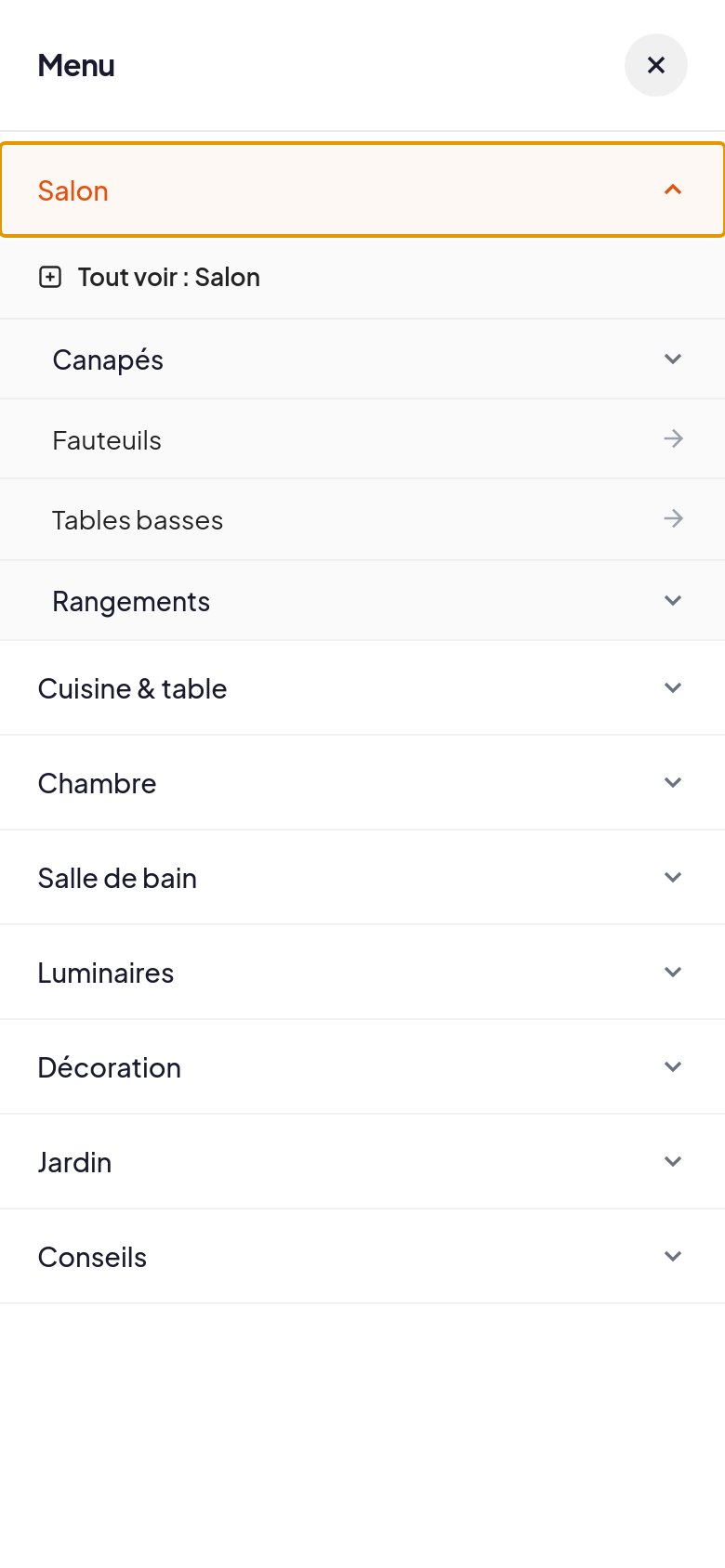
À l'installation, le menu standard de PrestaShop est retiré de l'en-tête pour éviter un double menu ; il est remis en place si vous désinstallez le module. Sur téléphone, le menu devient un tiroir latéral qui se déplie niveau par niveau. Ses boutons sont en français et en anglais.
Une boutique de démonstration complète, en ligne, avec le module installé et réglé.
Pour vous connecter : Back-office en un clic (bouton « Ouvrir le back-office » du bandeau) avec un compte démo restreint : réglages de MegaMenu Pro et catalogue en lecture seule.
PrestaShop 9.1, thème Classic, 39 catégories, 12 produits, FR + EN. Remise à zéro toutes les heures, aucun paiement réel, aucun e-mail envoyé, noindex.
Testé sur PrestaShop 1.7.8, 8.1, 9.0 et 9.1 avec le thème Classic et ses thèmes dérivés. Un thème très personnalisé peut demander un ajustement de style : écrivez-nous avant d'acheter si vous avez un doute.
Le thème Hummingbird (thème par défaut de PrestaShop 9) n'est pas encore validé : utilisez Classic ou un thème dérivé.
Le menu suit votre catalogue : il n'est pas fait pour composer à la main des blocs promotionnels libres.
Les réglages du module sont en français ; côté boutique, le menu s'affiche en français ou en anglais selon la langue du visiteur.
Sur téléphone, le menu n'affiche pas d'images, pour rester rapide et lisible.
Pour les boutiques PrestaShop dont le catalogue a dépassé ce que le menu standard sait montrer proprement. Essayez-le sur la boutique de démonstration avant d'acheter. Assistance par e-mail, module édité par Pikali.
Version 1.3.0 · 40 Ko · licence AFL-3.0 (Academic Free License)
79,00 € HT
soit 94,80 € TTC
TVA 20 % pour une entreprise établie en France ; autoliquidation pour une entreprise de l'UE au n° de TVA vérifié ; non applicable hors UE.
Se connecter pour acheterUn compte professionnel est nécessaire pour acheter.
Licence par boutique (1 licence = 1 boutique) et par plateforme : une boutique sur PrestaShop et une sur WooCommerce demandent deux licences. Achat unique, utilisation sans limite de durée.
12 mois de mises à jour et d'assistance inclus à compter de l'achat (version en cours téléchargeable depuis votre espace client, nouvelles versions annoncées par e-mail).
Ensuite, « Entretien » facultatif à 20 % du prix de la licence par an (15,80 € HT/an) : mises à jour et assistance prolongées d'un an, sans rattrapage des années passées. Sans Entretien, le module continue de fonctionner.
Code publié sous licence libre AFL-3.0 (Academic Free License) : les droits de cette licence sur le code restent entiers ; la licence Pikali porte sur l'usage en boutique, les mises à jour et l'assistance.
Assistance par e-mail à contact@pikali.fr.
Quatre étapes : le menu prend sa place dans l'en-tête dès l'installation.
Depuis votre espace client Pikali, juste après l'achat. Ne le décompressez pas.
Dans l'administration PrestaShop : Modules → Gestionnaire de modules, puis Installer un module en haut à droite.
Glissez le fichier ZIP dans la fenêtre. PrestaShop installe le module tout seul. Aucune clé Pikali n'est à saisir : le module fonctionne dès l'activation.
Cliquez sur Configurer : chaque réglage est expliqué sur la page du module.
Oui : la boutique de démonstration compte 39 catégories. Survolez le menu, ouvrez-la sur téléphone, puis ouvrez le back-office en un clic pour masquer une catégorie ou changer les couleurs. Elle est remise à zéro toutes les heures.
Oui. À l'installation, le menu standard est retiré de l'en-tête pour éviter un double menu, et il revient si vous désinstallez le module.
Oui : décochez-la dans l'onglet Catégories du module. Elle disparaît du menu aussitôt mais reste en ligne dans votre boutique (lien direct, recherche, fiches produits).
Vous choisissez la profondeur dans le back-office ; par défaut, trois niveaux.
Non : elles utilisent les miniatures déjà produites par PrestaShop et se chargent à la demande.
Activez le retour à la ligne : la barre passe sur plusieurs lignes au lieu de déborder.
Un changement de thème peut remettre le menu d'origine de PrestaShop dans l'en-tête. Réinitialisez alors MegaMenu Pro (Modules → MegaMenu Pro → Réinitialiser) : il retire à nouveau le menu d'origine.
Achat unique, téléchargement immédiat. Installez, choisissez vos couleurs, c'est en ligne.
Obtenir le module